常见问题FAQ
登录失败?
在登录时,如果提示获取加密狗信息失败,请检查加密狗并刷新页面重试!,如下图所示:

出现这种情况时,请检查加密狗是否安装,如下图步骤操作:
第一步:
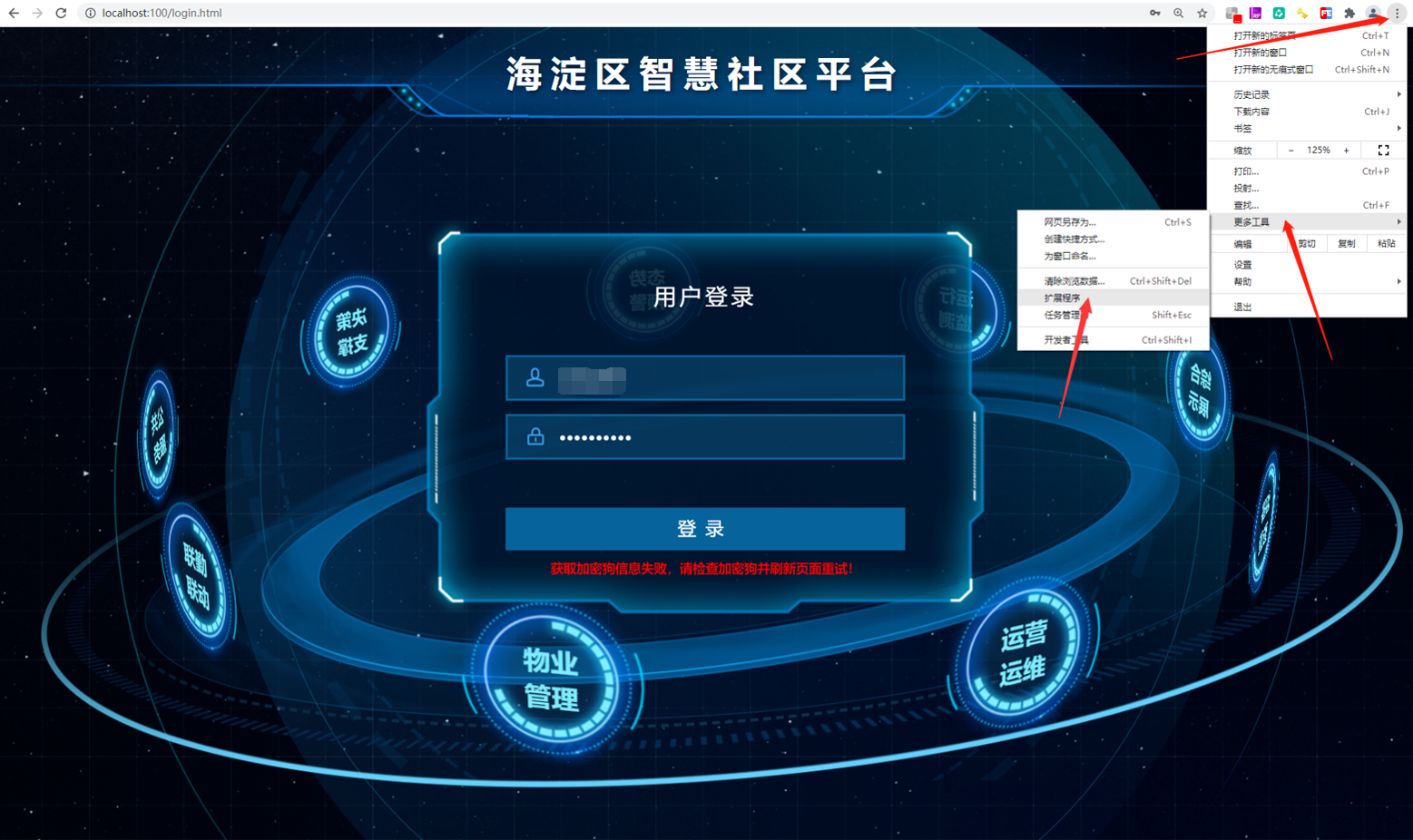
第二步:
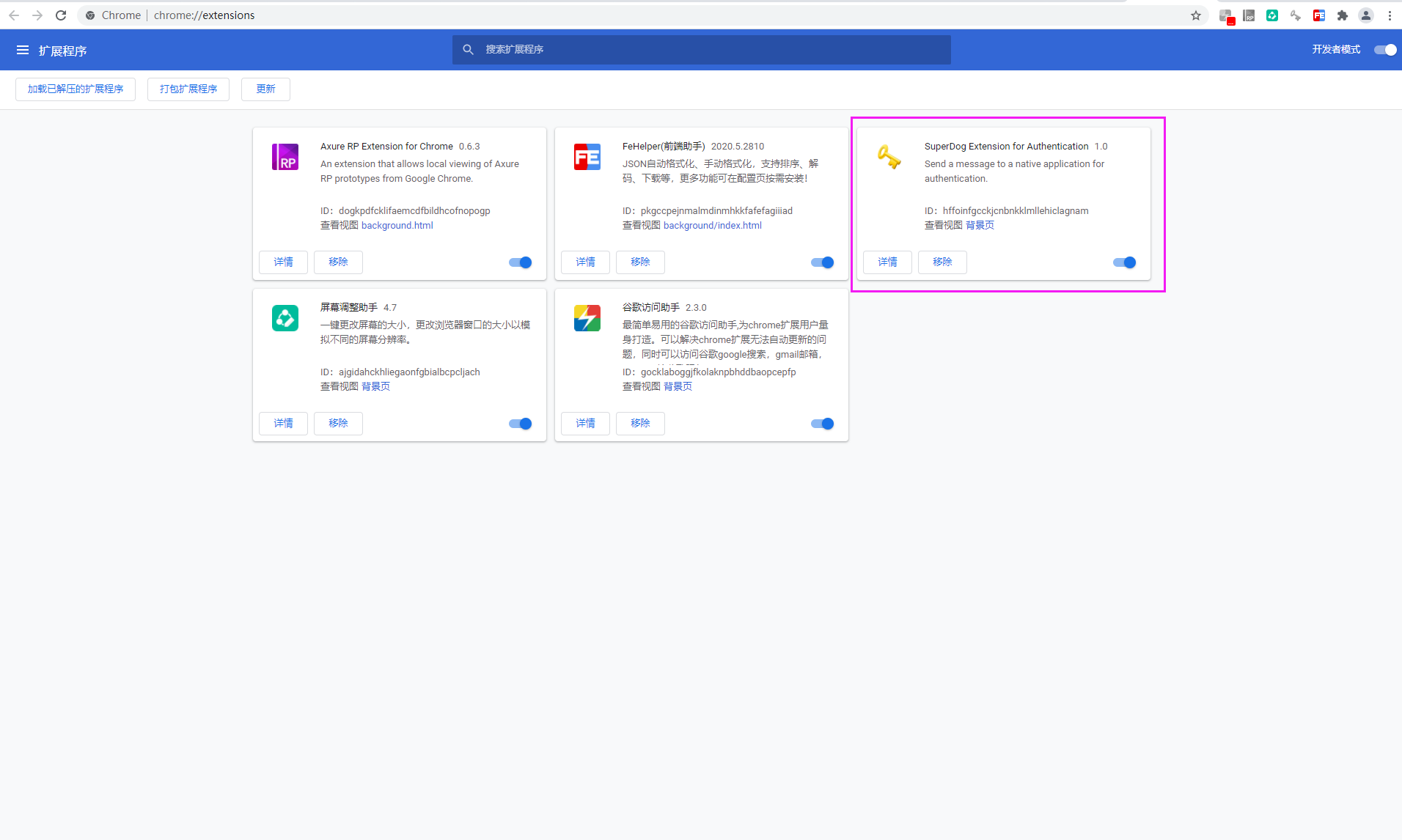
上图显示的是安装加密狗成功的状态,如您扩展程序里没有这个,请按安装包里教程安装,如果扩展程序里加密狗提示已损坏,请移除后重新安装;
身份证读卡器无法识别?
在插上读卡器的情况下,进行下列操作:
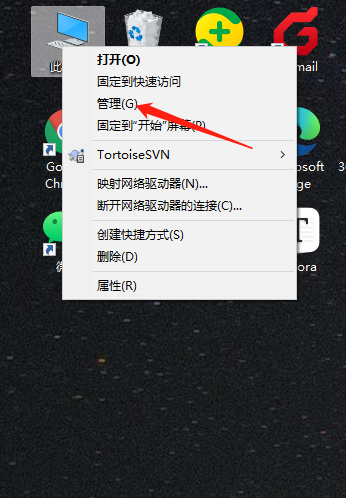
进入计算机管理里,点击设备管理器,如果有密码设备并且如下图所示,表明驱动安装成功。
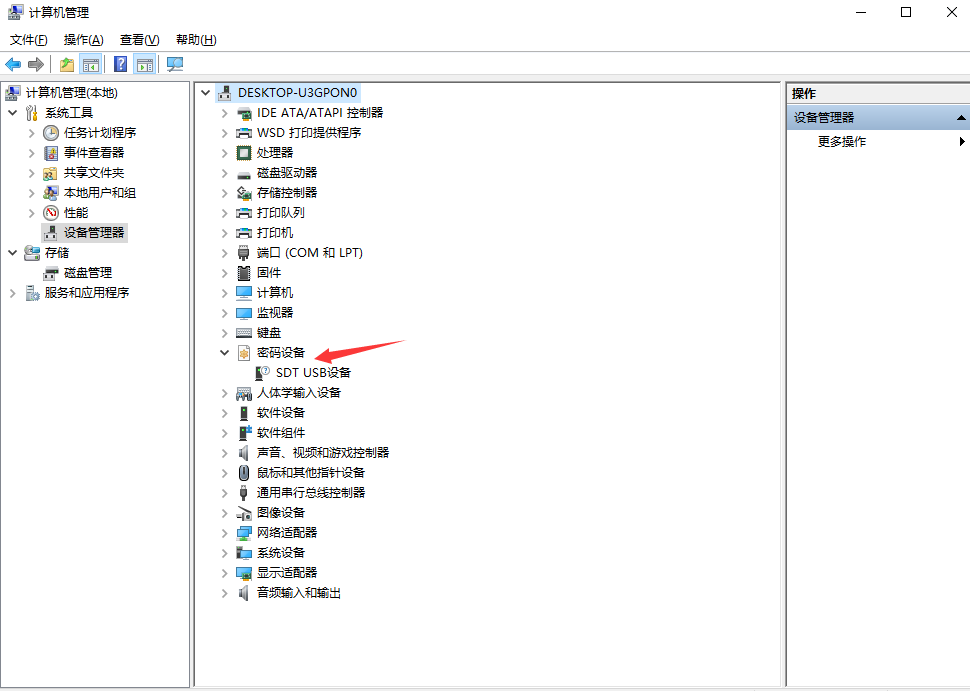
如果出现未知设备,则需要手动更新驱动,
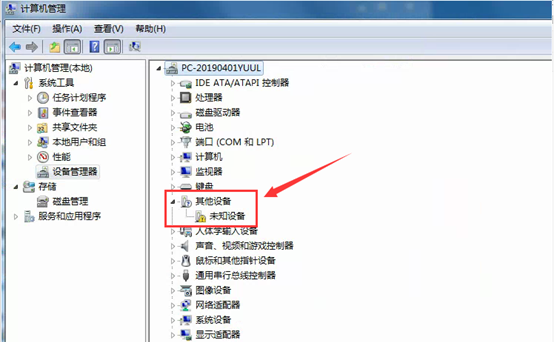
手动更新步骤:
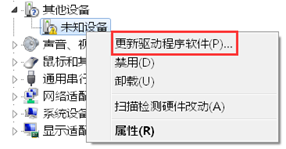
1.在未知设备右键-----更新驱动-----浏览计算机以查找驱动程序软件。

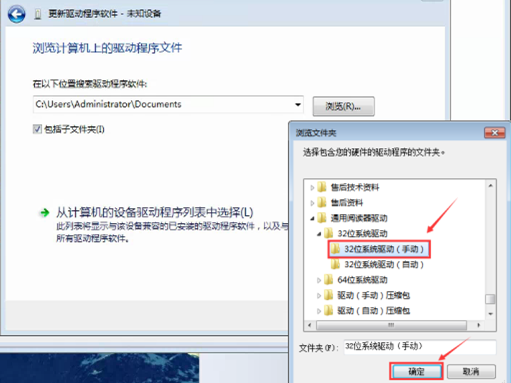
2.找到手动驱动文件夹所在位置-----点击确定。
*注:操作电脑是32位系统的选择32位系统驱动(手动),64位系统的选择64位系统驱动(手动),下图只作为演示!
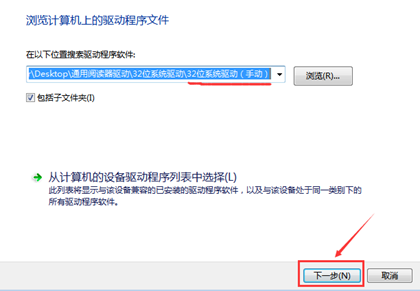
3.单击“下一步”继续安装。
4.安装成功。
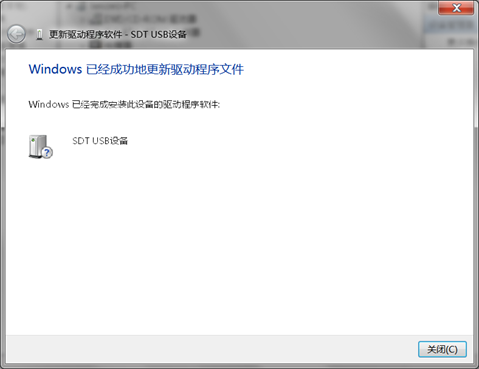
安装完之后的设备管理器中出现密码设备则表示安装成功。
摄像头打不开?
新增人员时,摄像头一直打不开,如下图所示:
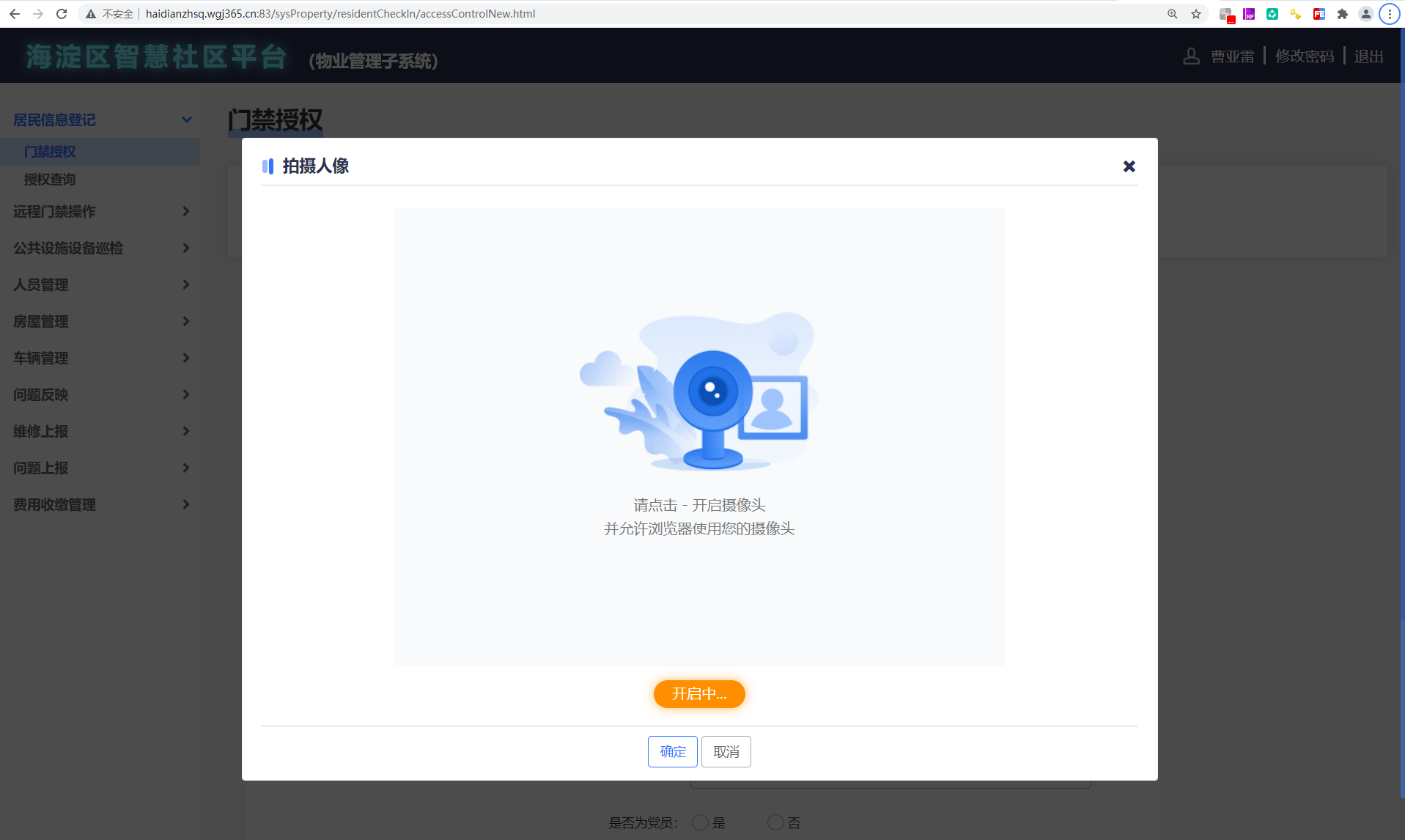
解决方法:
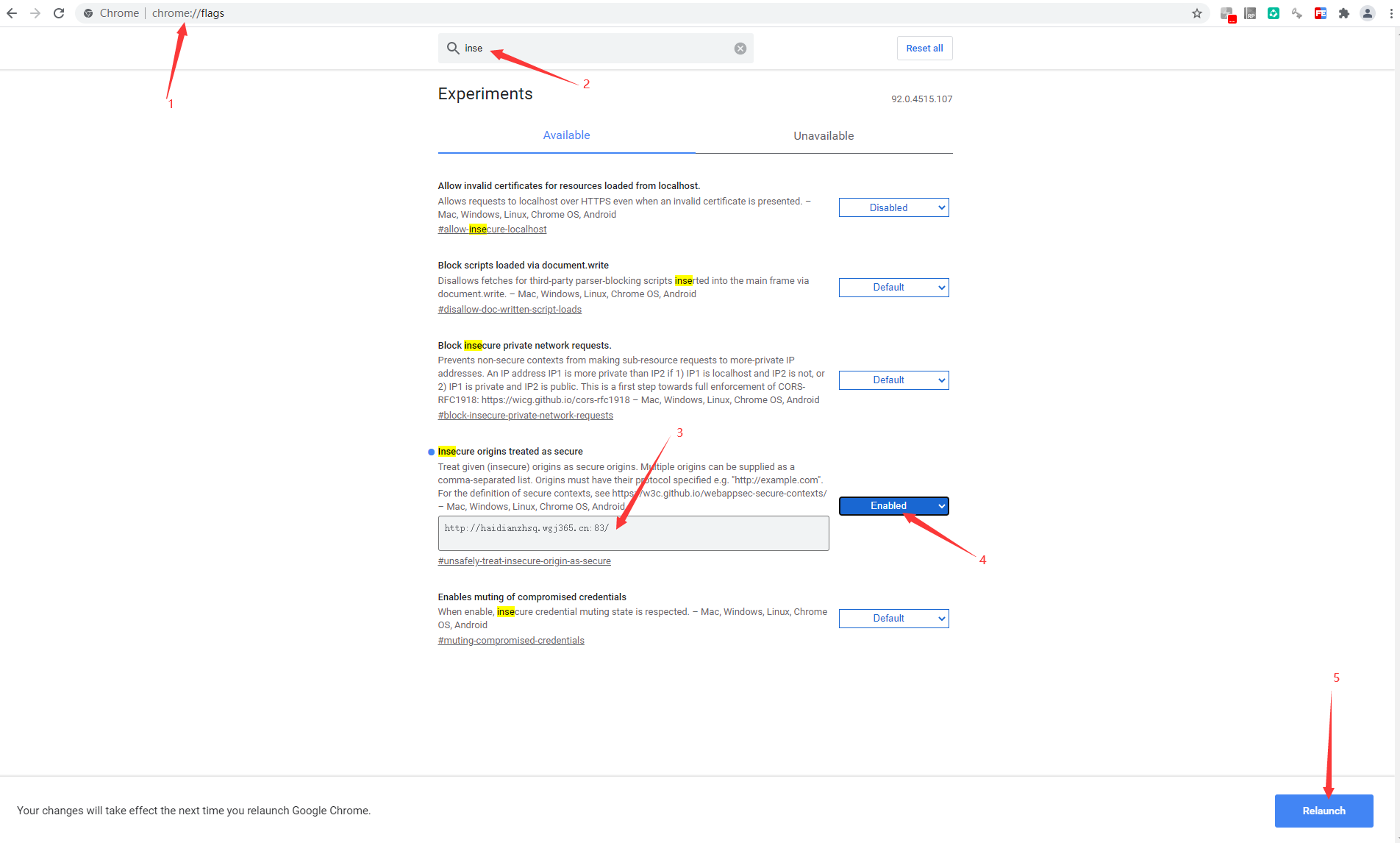
*注:第一步输入网址:chrome://flags,第二步在搜索框里输入inse,第三步文本框里输入后台系统地址(示例:http://haidianzhsq.wgj365.cn:83),第四部选择Enabled,第五步重启浏览器
第五步重启浏览器之后,打开拍照页面,左上角弹框点击允许后,摄像头设置成功,如下图所示:
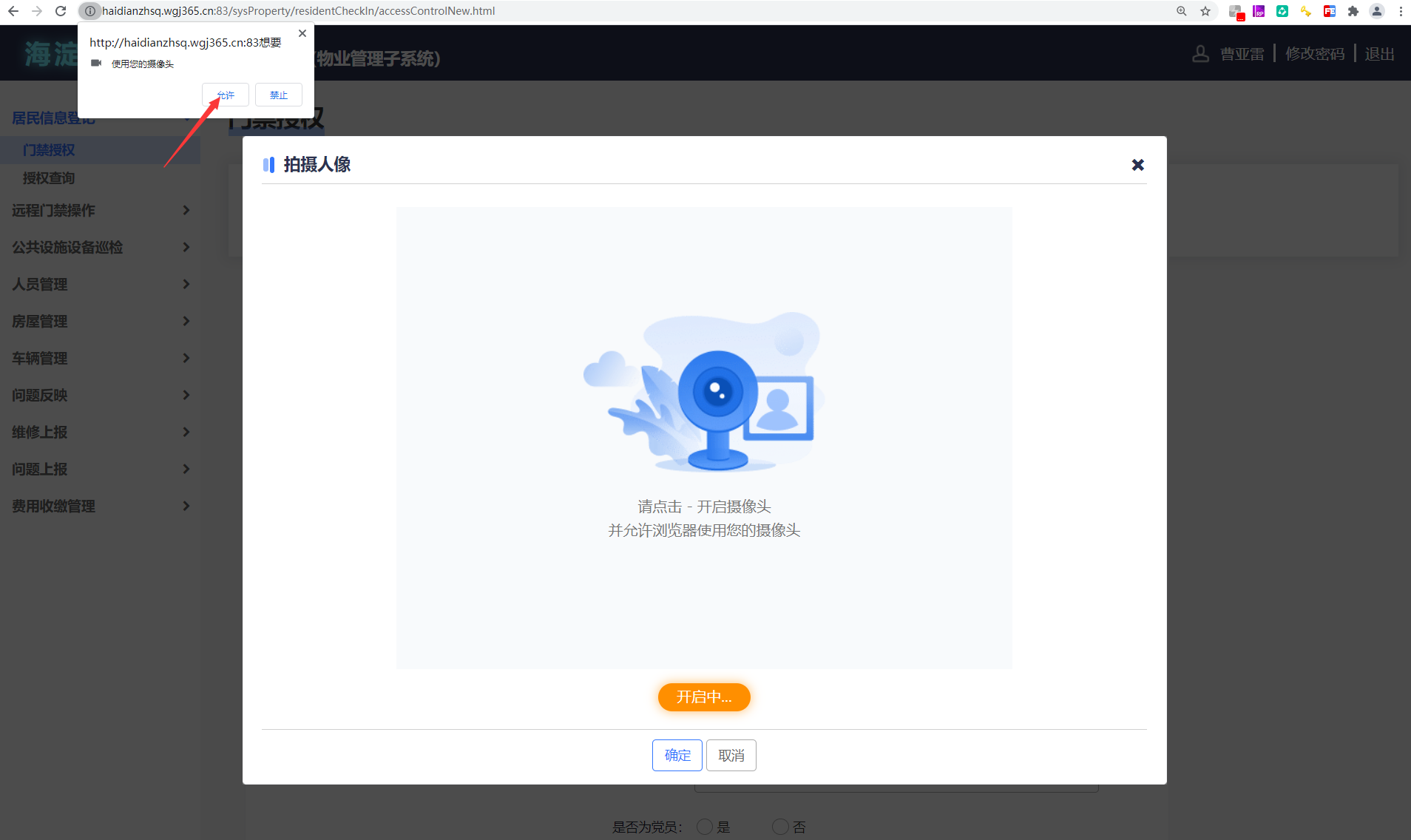
*注:视频中系统地址只作为演示
设备驱动安装视频
平台使用视频